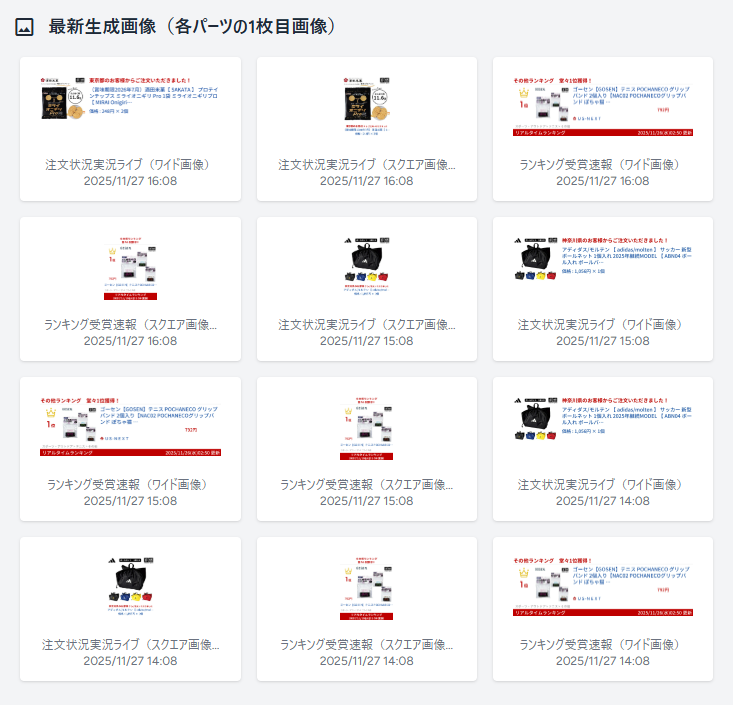
1.ライセンスキーの確認
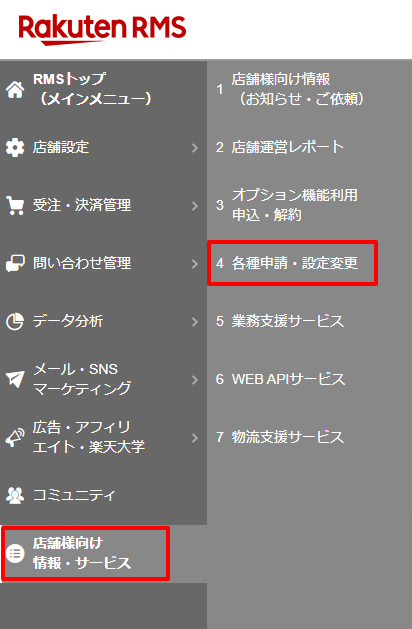
■ライセンスキーの確認をするためRMSのトップページを開き、
店舗様向け情報・サービス>4 各種申請・設定変更 の順に開きます。
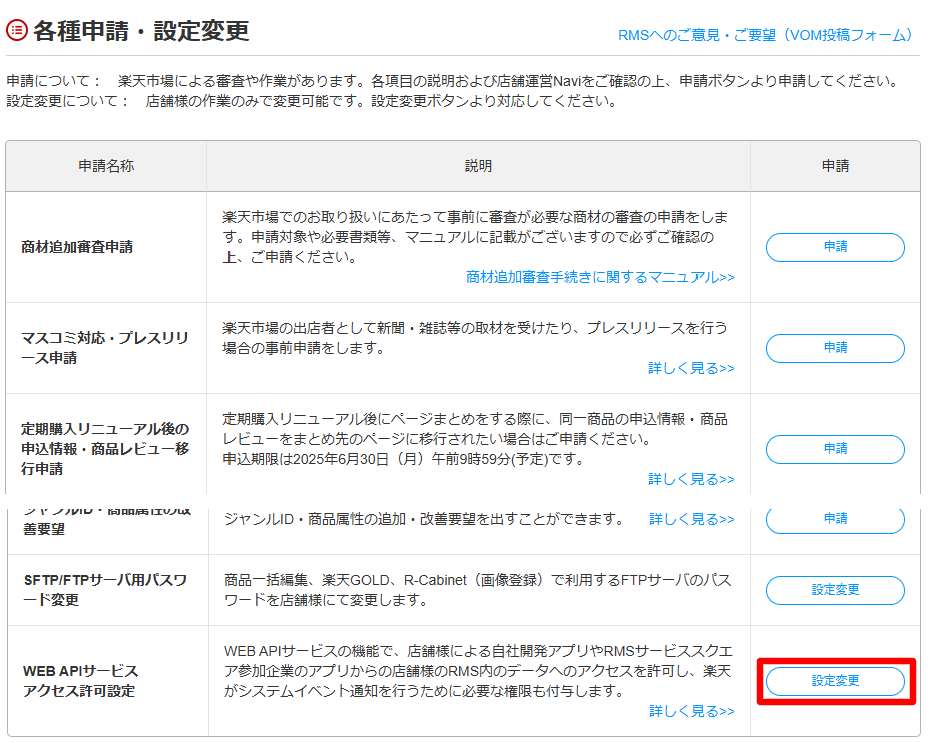
表示された画面の最下部にある「WEB APIサービスアクセス許可設定」の「設定変更」をクリックします。
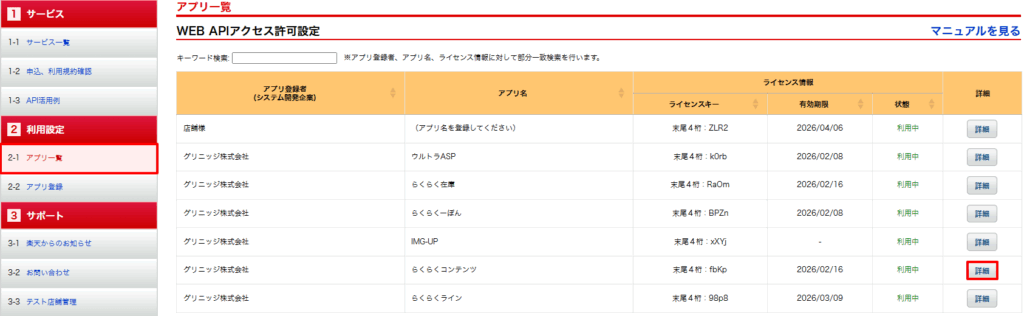
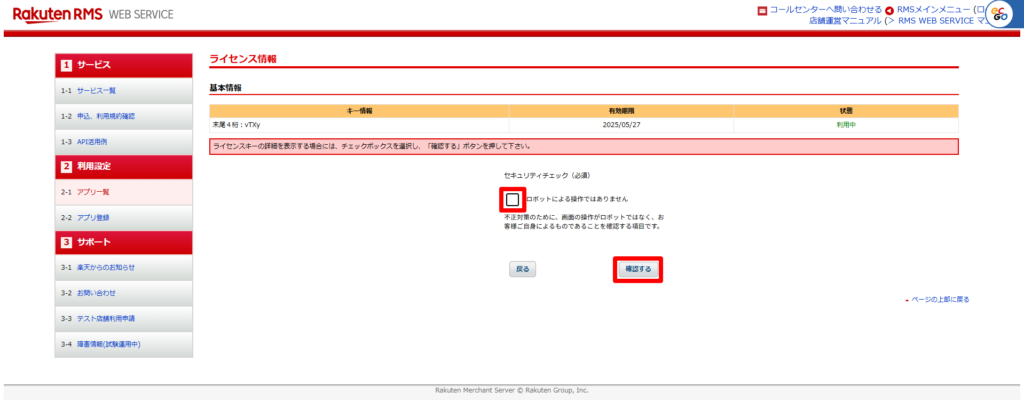
2 利用設定から2-1 アプリ一覧を選択し、アプリ一覧からアプリ名「らくらくコンテンツ」の「詳細」をクリックします。
セキュリティチェックのボックスを選択し、「確認する」をクリックします。
アプリ情報より、らくらくーぽんのライセンスキーが確認できます。
承認状態が「利用中」になっていることを確認し、ライセンスキーをコピーします。
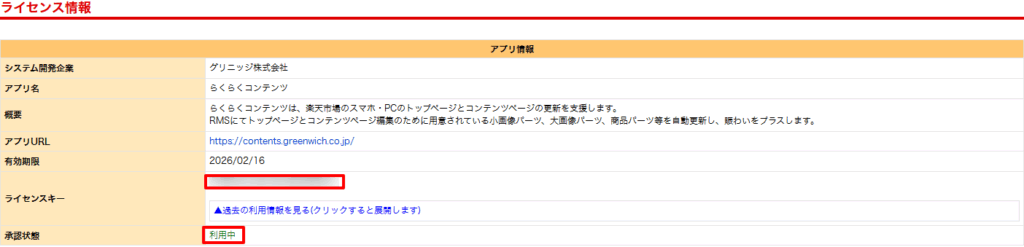
初回は承認待ちの状態となりますので、アプリ一覧から詳細をクリックして、ライセンス情報の画面右下よりライセンスキーの承認を行ってください。
2.ライセンスキーの登録
■ライセンスキーをらくらくコンテンツに登録します。
らくらくコンテンツ管理画面にログインし、ショップ管理画面へ進みます。
API設定項目の「ライセンスキー」欄に、上記RMSで承認したライセンスキーを入力します。
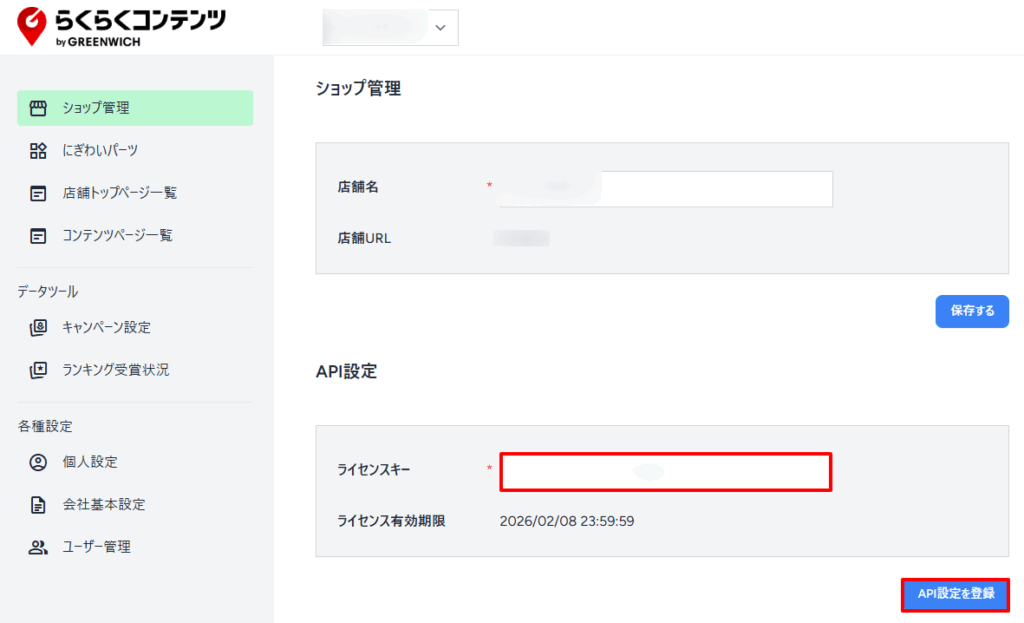
入力が済みましたら、「API設定を登録」ボタンをクリックします。
以上で、API設定は完了です。
API設定が完了し、にぎわいパーツの追加を行うと画像生成が開始されます。
生成された画像は、管理画面トップページに最新生成画像として表示されてまいります。
※生成に時間を要する場合がございます。