
にぎわいパーツをコンテンツページに反映する方法です。
らくらくコンテンツ管理画面のコンテンツページ一覧より行います。
※本作業前に反映したいコンテンツページを作成しておく必要がございます。
コンテンツページの作成方法は店舗運営Naviのマニュアルをご確認ください。
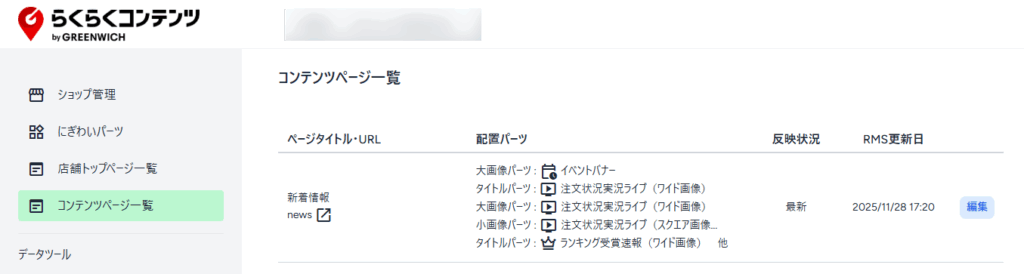
コンテンツページ一覧
RMSコンテンツページ管理にて作成されているページが一覧で表示されます。
項目
| ページタイトル・URL | RMSで作成したコンテンツページのタイトルとURLです。 |
| 配置パーツ | 現在ページで表示しているにぎわいパーツが表示されます。 |
| 反映状況 | RMSへの反映状況です。 |
| RMS更新日 | らくらくコンテンツがRMSへの反映を行った更新日時です。 |
コンテンツページの編集方法
注意:あらかじめにぎわいパーツの登録しておく必要があります。
にぎわいパーツの登録方法についてはこちらをご確認ください。
らくらくコンテンツ管理画面からコンテンツページ一覧へ進みます。
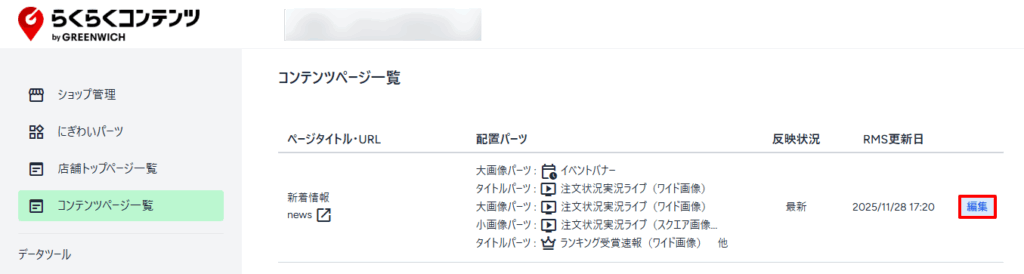
作成ページにて、編集したいページの編集ボタンをクリックします。
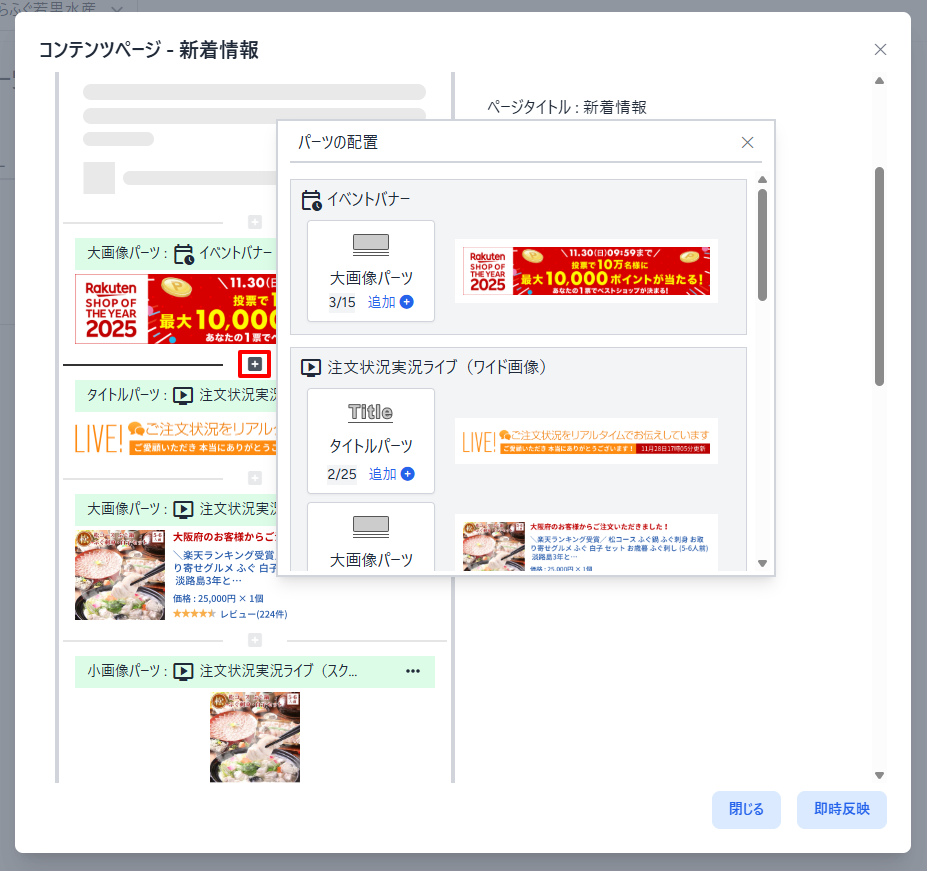
にぎわいパーツの追加
編集モーダルが表示されます。
+ボタンをクリックすると、登録されているにぎわいパーツを選択し、配置できます。
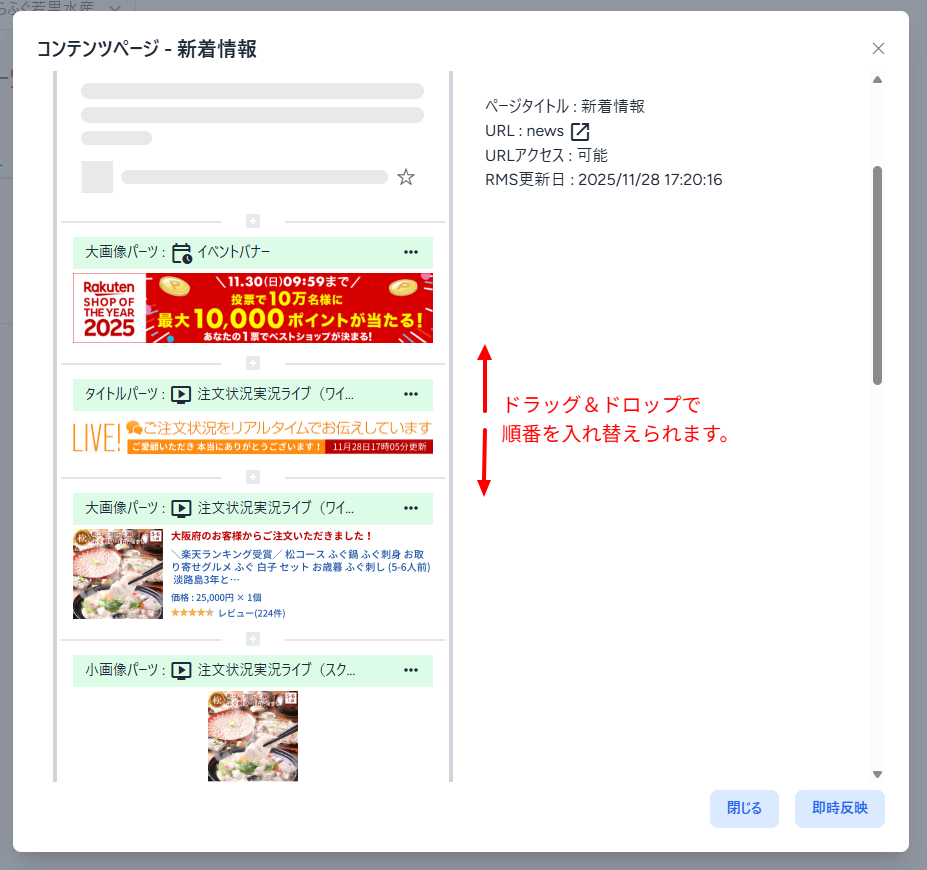
パーツの表示順を変更
各パーツを上下にドラッグ&ドロップすると、パーツの表示順を入れ替えることができます。
にぎわいパーツの表示形式の変更
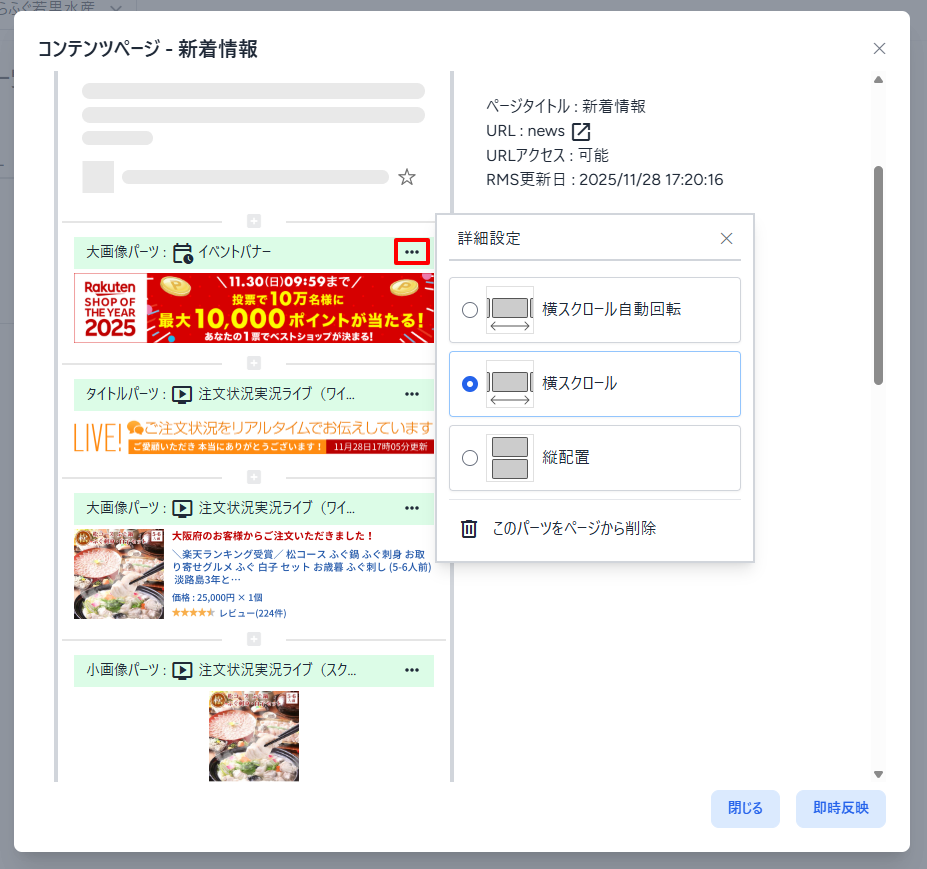
配置したにぎわいパーツの「・・・」ボタンをクリックし、詳細設定から表示形式を変更できます。
にぎわいパーツの削除
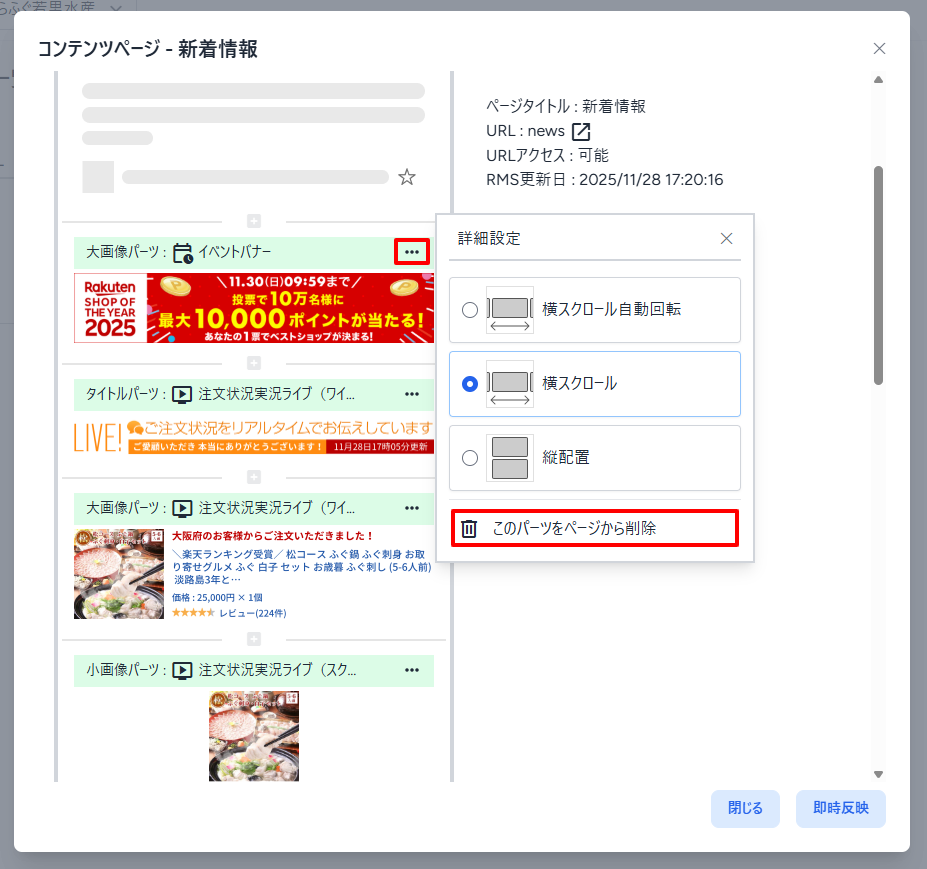
削除したいにぎわいパーツの「・・・」ボタンをクリックし、「このパーツをページから削除」をクリックするとページからにぎわいパーツを削除できます。
編集内容をRMSに反映する
「即時反映」ボタンをクリックします。
コンテンツページ一覧が表示され、反映対象ページの反映状況が「RMS反映待ち」になります。
その後、少々待っていただくと反映状況が「RMS反映完了」になります。
コンテンツページへアクセスすると、編集内容が反映されていることを確認できます。
注意事項
らくらくコンテンツで作成・更新しているにぎわいパーツをRMS上で削除した場合、削除したにぎわいパーツは表示されなくなります。
にぎわいパーツの削除はらくらくコンテンツ管理画面から行ってください。
にぎわいパーツ削除後、らくらくコンテンツ管理画面にログインし、
当該のコンテンツページ編集画面を削除後初めて開いたタイミングでのみ、
RMSから削除したにぎわいパーツがページ最下部に表示されています。
この時に当該のにぎわいパーツを反映しないと、らくらくコンテンツのコンテンツページからも削除されます。