
店舗トップページの設定はらくらくコンテンツ管理画面の店舗トップページ一覧より行います。
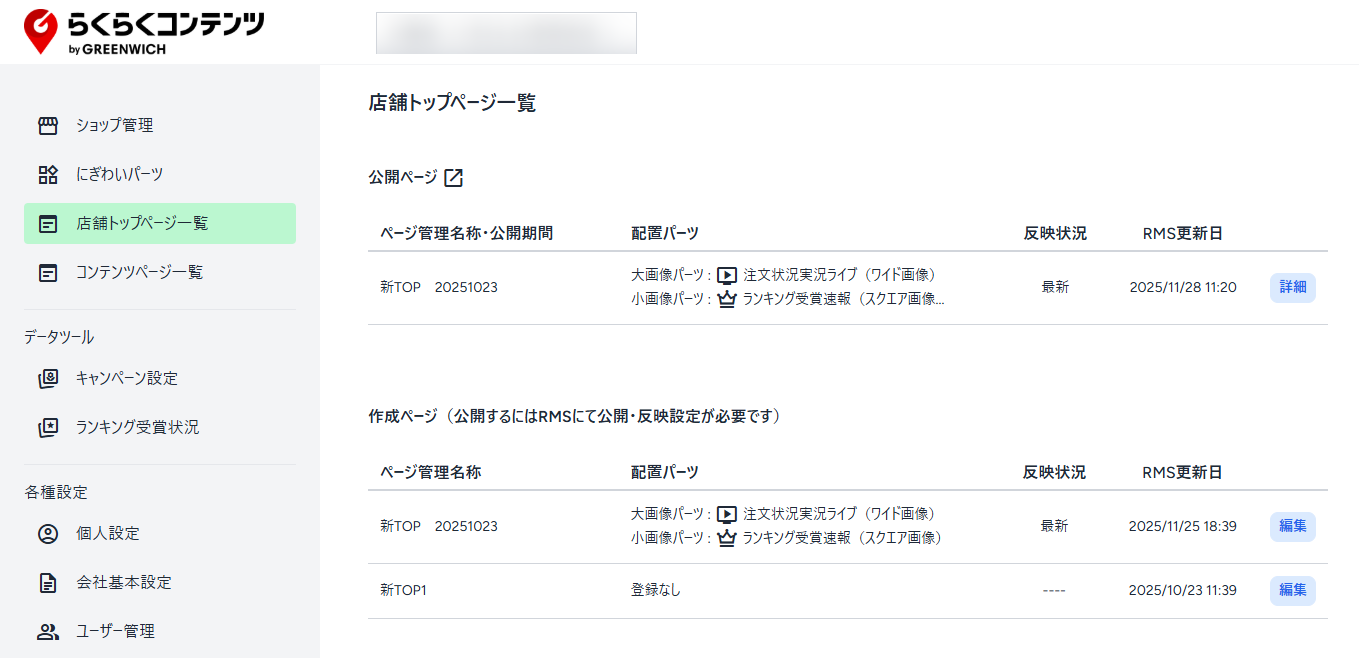
公開ページと作成ページについて
RMSトップページ設定にて作成・公開しているページが表示されます。
公開ページ
現在公開しているページの状況を確認できます。
作成ページ
RMSにて作成したページ一覧が表示されます。
項目
| ページ管理名称・公開期間 | RMSで作成したページ管理名称です。 |
| 配置パーツ | 現在ページで表示しているにぎわいパーツが表示されます。 |
| 反映状況 | RMSへの反映状況です。 |
| RMS更新日 | らくらくコンテンツがRMSへの反映を行った更新日時です。 |
トップページの編集方法
注意:あらかじめにぎわいパーツの登録しておく必要があります。
にぎわいパーツの登録方法についてはこちらをご確認ください。
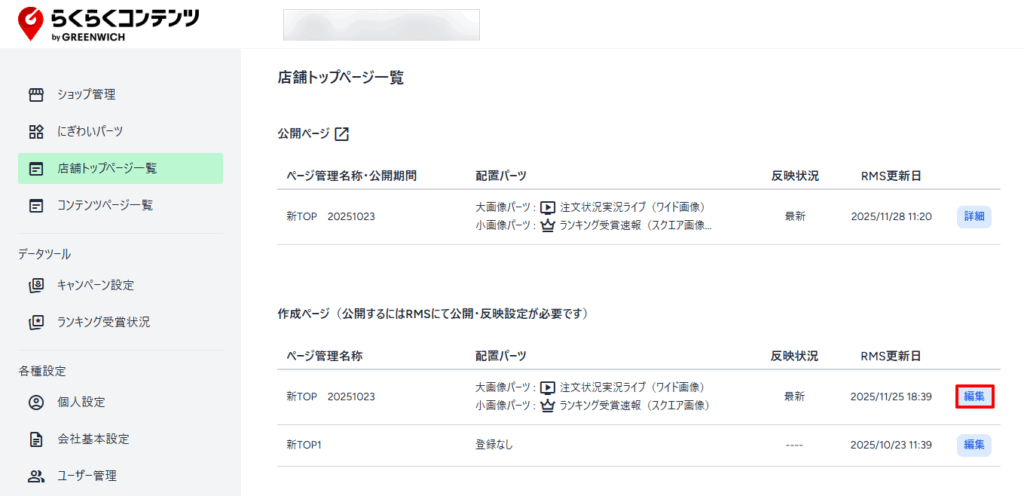
らくらくコンテンツ管理画面から店舗トップページ一覧へ進みます。
作成ページにて、編集したいページの編集ボタンをクリックします。
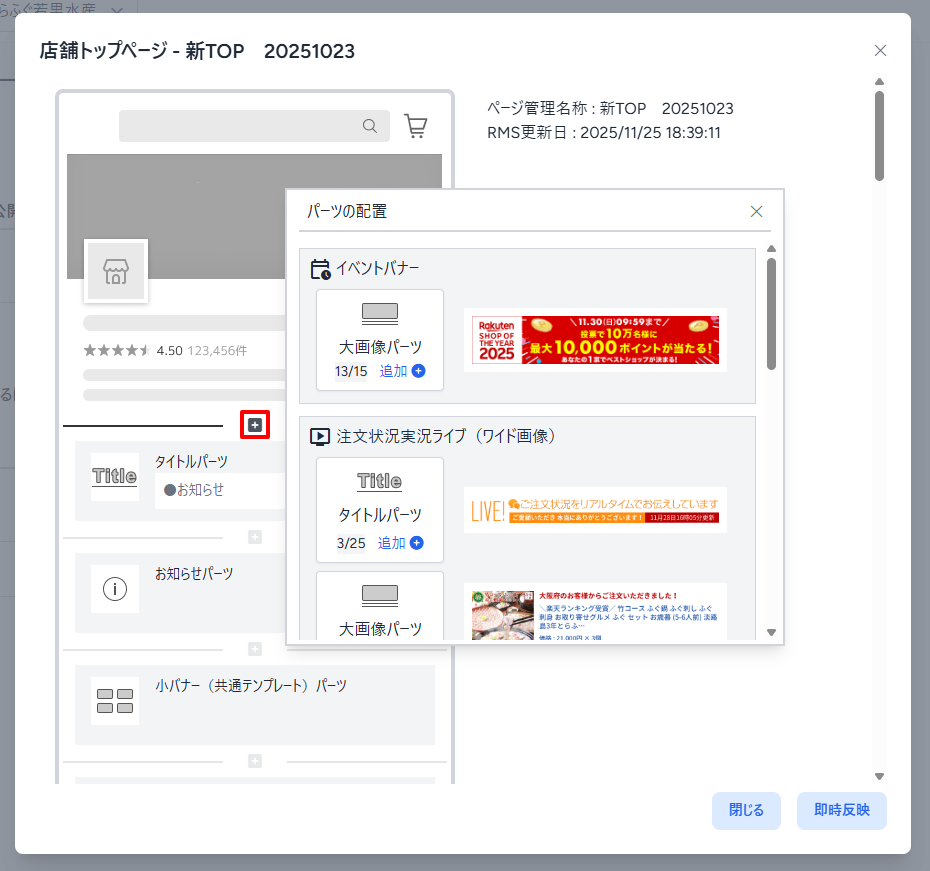
にぎわいパーツの追加
編集モーダルが表示されます。
+ボタンをクリックすると、登録されているにぎわいパーツを選択し、配置できます。
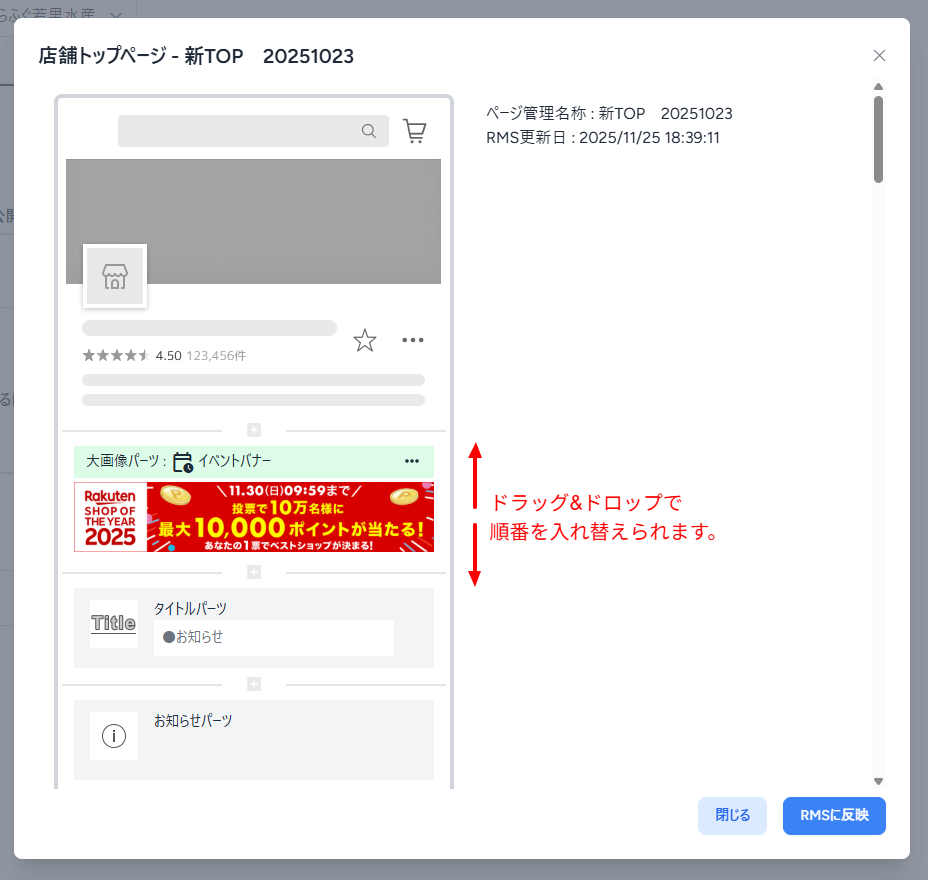
パーツの表示順を変更
各パーツを上下にドラッグ&ドロップすると、パーツの表示順を入れ替えることができます。
にぎわいパーツの表示形式の変更
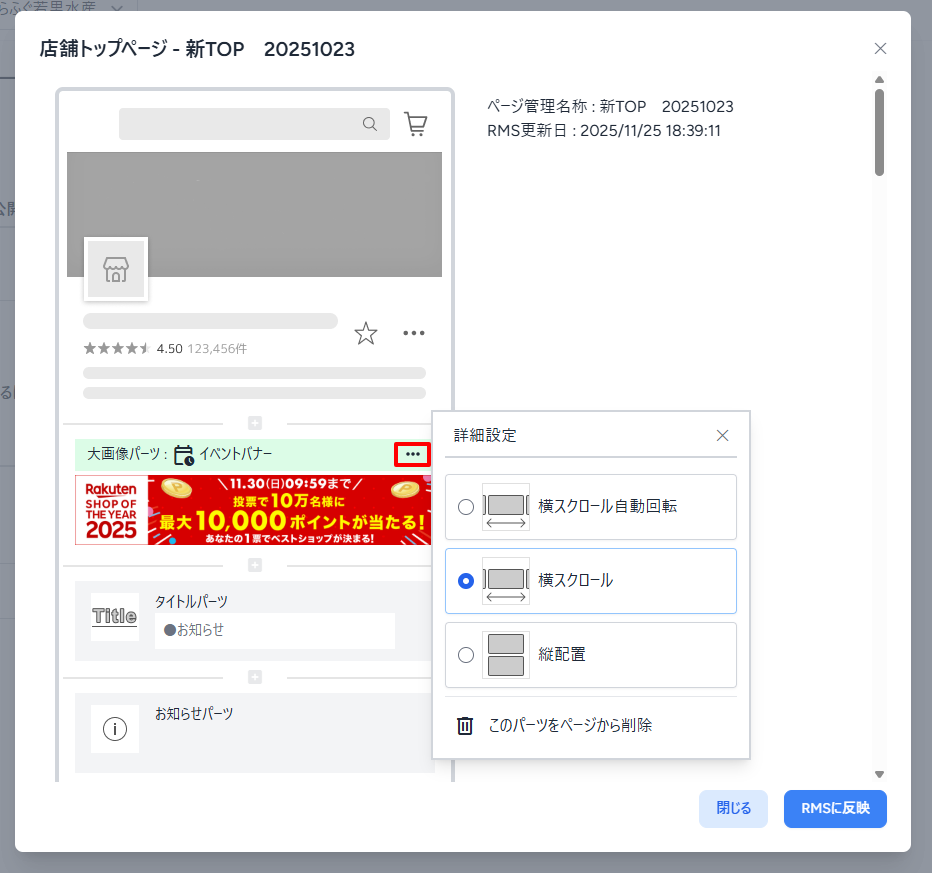
配置したにぎわいパーツの「・・・」ボタンをクリックし、詳細設定から表示形式を変更できます。
にぎわいパーツの削除
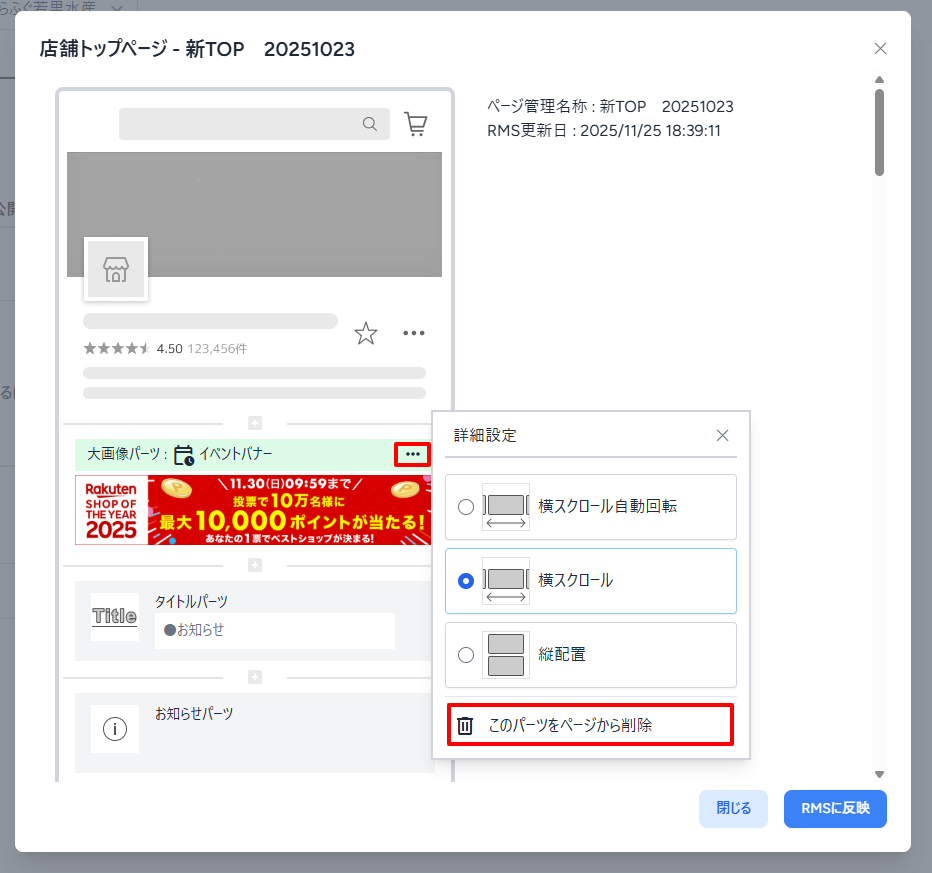
削除したいにぎわいパーツの「・・・」ボタンをクリックし、「このパーツをページから削除」をクリックするとページからにぎわいパーツを削除できます。
編集内容をRMSに反映する
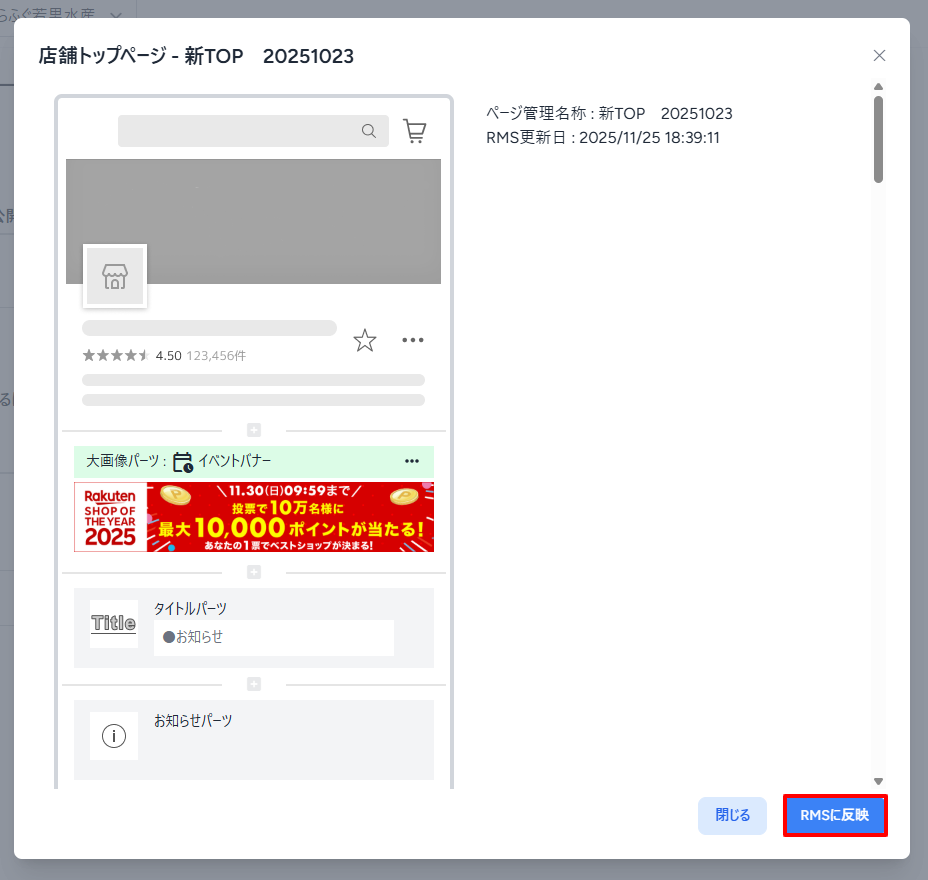
「RMSに反映」ボタンをクリックすると、RMSトップページ設定の当該ページに反映されます。
※この時点では反映内容はまだ公開されていません、反映内容をトップページに公開する方法は次項をご確認ください。
反映内容を公開する
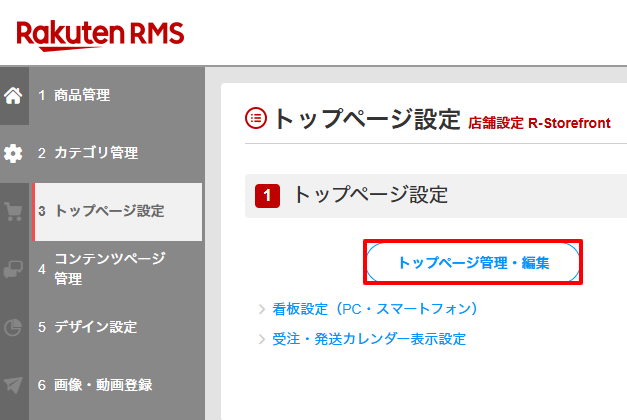
RMSにログインし、店舗設定>3.トップページ設定に移動します。
「トップページ管理・編集」ボタンをクリックします。
ページ一覧から、らくらくコンテンツからRMSに反映したページの「反映設定」をクリックします。
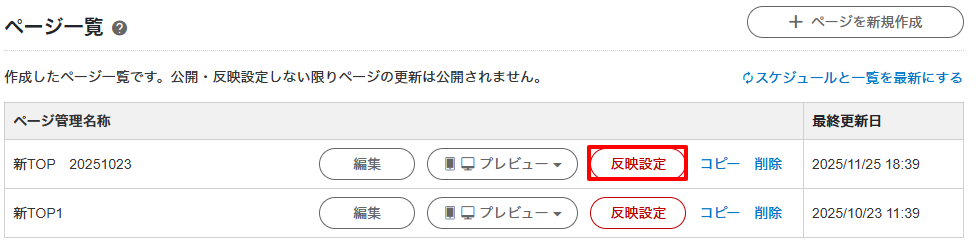
反映設定モダールが表示されます。
反映先を選択し、「反映」ボタンをクリックします。
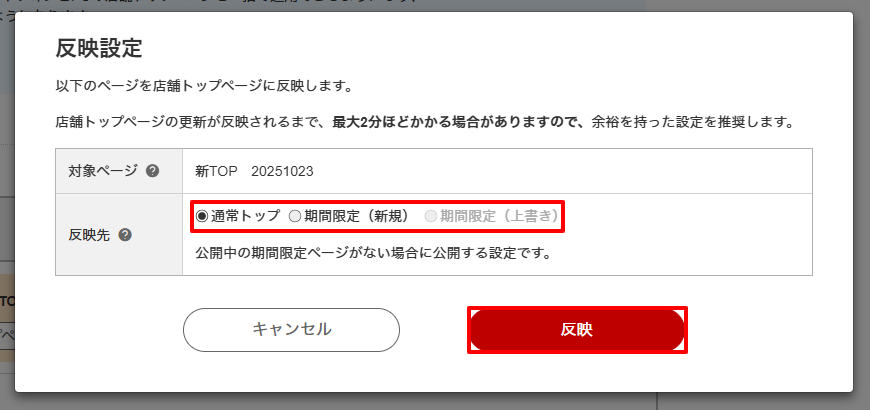
通常トップを選択した場合は、トップページが更新され、らくらくコンテンツで編集した内容が公開されます。
期間限定を選択した場合は、設定した期間内でらくらくコンテンツで編集した内容が公開されます。
注意事項
らくらくコンテンツで作成・更新しているにぎわいパーツをRMS上で削除した場合、削除したにぎわいパーツはトップページで表示されなくなります。
にぎわいパーツの削除はらくらくコンテンツ管理画面から行ってください。
にぎわいパーツ削除後、らくらくコンテンツ管理画面にログインし、
トップページ編集画面を削除後初めて開いたタイミングでのみ、
RMSから削除したにぎわいパーツがページ最下部に表示されています。
この時に当該のにぎわいパーツを反映しないと、らくらくコンテンツトップページからも削除されます。