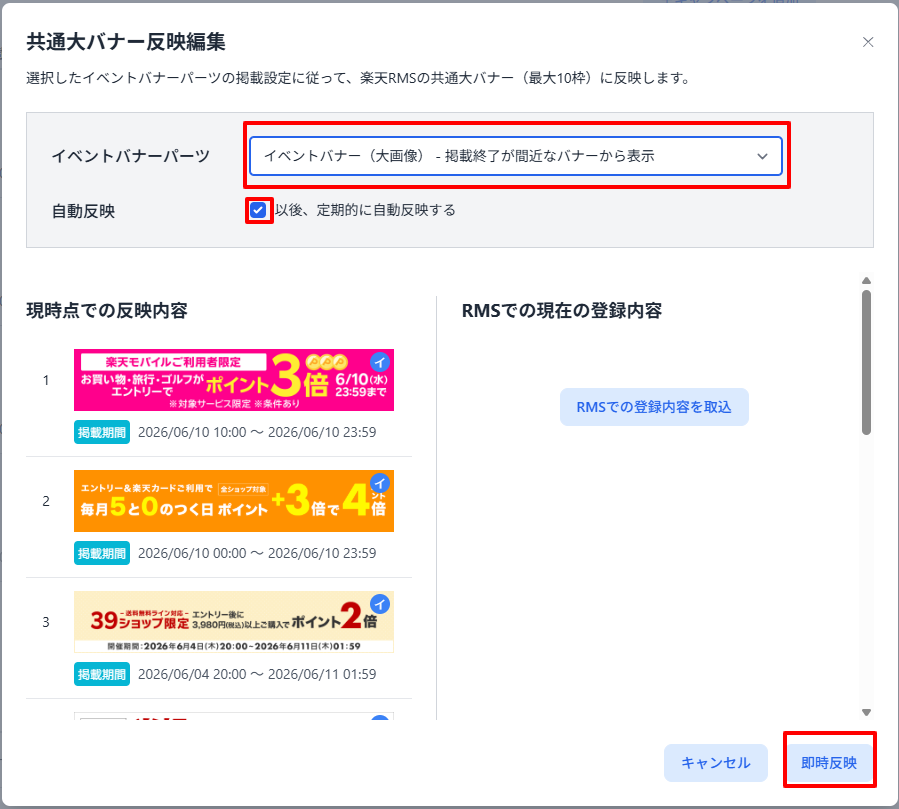
下記設定方法にて、店舗様独自のイベントバナーを設置することができます。
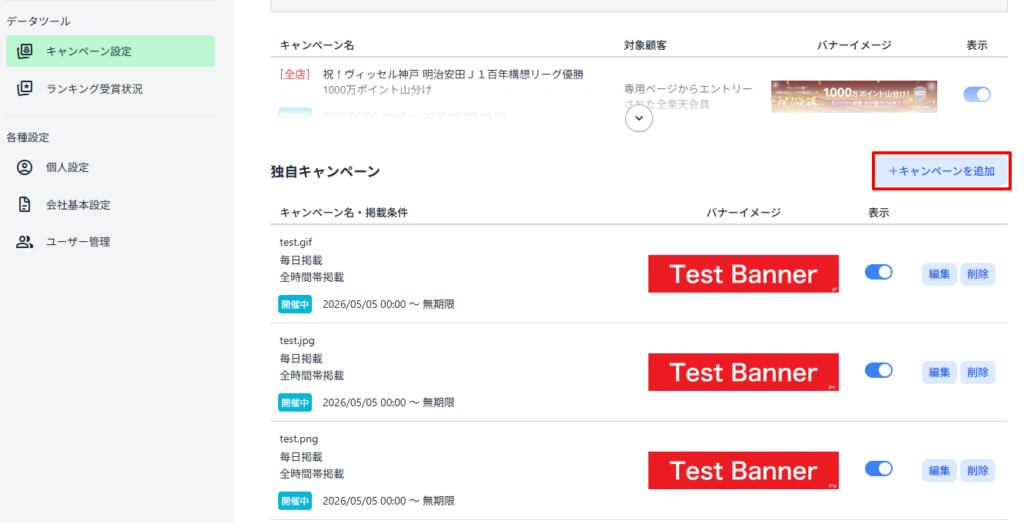
メインメニュー>キャンペーン設定
「+キャンペーンを追加」をクリックします。
表示される下記画面にて、それぞれの項目を登録します。
(*は必須項目です)
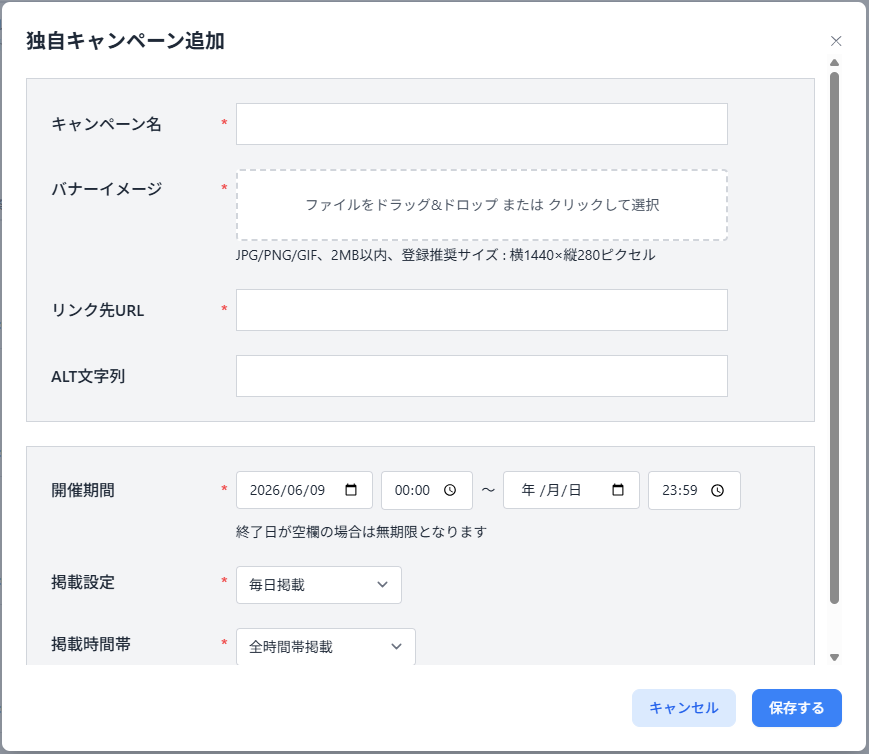
| 項目名 | 設定内容・入力ルール |
| キャンペーン名 | 管理用の名前を入力します。 |
| バナーイメージ | 掲載したいバナー画像をドラッグ&ドロップ、またはクリックして選択します。 |
| リンク先URL | バナーをクリックした際の遷移先(リンク先)URLを入力します。 |
| ALT文字列 | 画像の説明文(代替テキスト)を入力します。 ※画像が表示されない場合や、音声読み上げ機能で利用されます。 |
| 掲載期間 | バナーを掲載したい期間を指定します。 ※終了日を空欄にした場合は無期限となります。 |
| 掲載設定 | プルダウンメニューから、以下のいずれかを選択します。 ・毎日掲載 ・指定曜日のみ掲載 ・指定日のみ掲載 |
| 掲載時間帯 | プルダウンメニューから、以下のいずれかを選択します。 ・全時間帯掲載 ・指定時間帯のみ掲載 |
項目の入力が終わったら、「保存する」をクリックします。
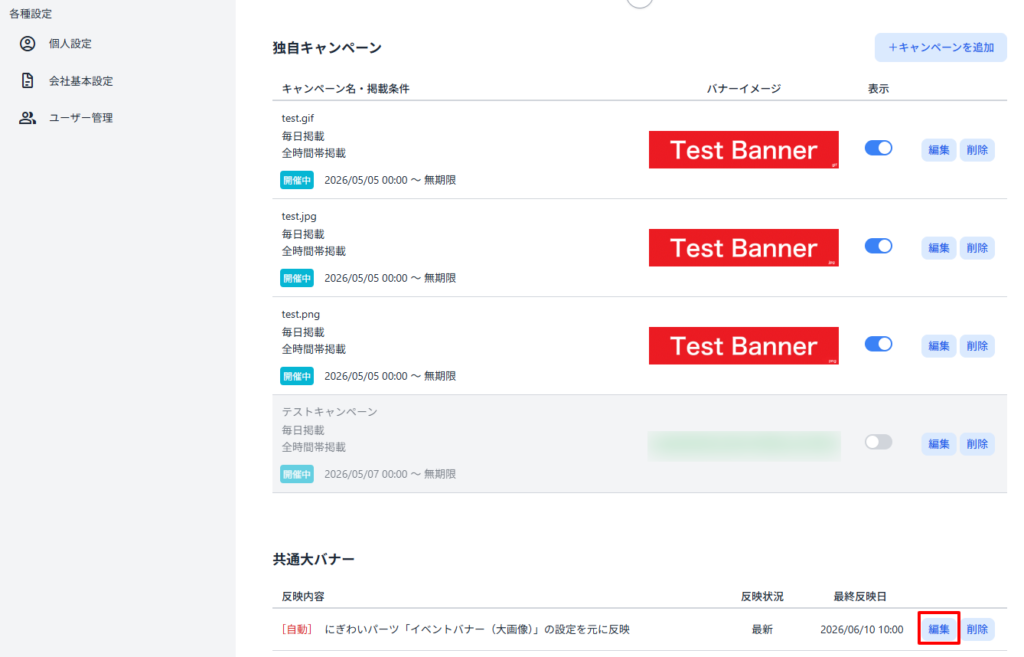
次に「共通大バナー」の「編集」をクリックします。
共通大バナー反映編集画面にて、イベントバナーパーツの選択、自動反映のチェックを確認し、
「即時反映」をクリックいただき、設定完了です。
(※現在のRMSでの共通大バナー登録内容を確認したい場合は、「RMSでの登録内容を取り込み」をクリックしてください。)