
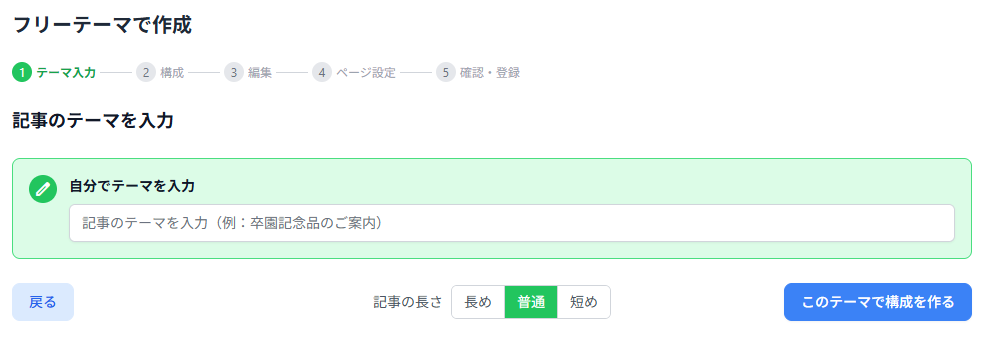
記事のテーマを設定
今回作成する記事のテーマを入力してください。
テーマを入力したら「このテーマで構成を作る」ボタンをクリックしてください。
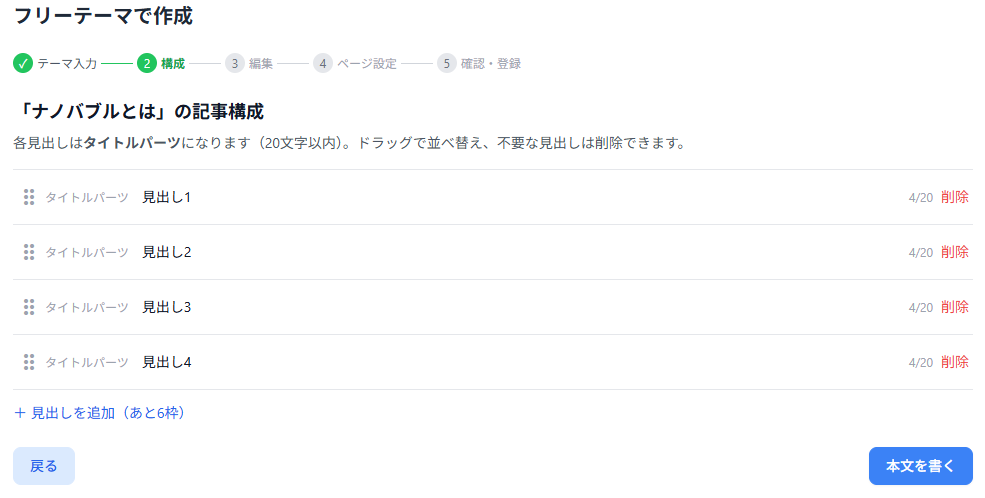
見出しを設定
記事の見出しを設定し、記事の構成を決めます。
各見出しをクリックし、見出しを入力してください。
右側の「削除」をクリックすると見出しを削除できます。
見出しを設定したら「本文を書く」ボタンをクリックしてください。
記事本文の編集
先ほど設定した見出しの下に本文パーツが追加されています。
本文をご入力ください。
画像・見出し・テキストボックスの追加が行えます。
追加したい個所の「+」ボタンをクリックしてください。

パーツ追加モーダルが表示されます、追加したいパーツを選択してください。
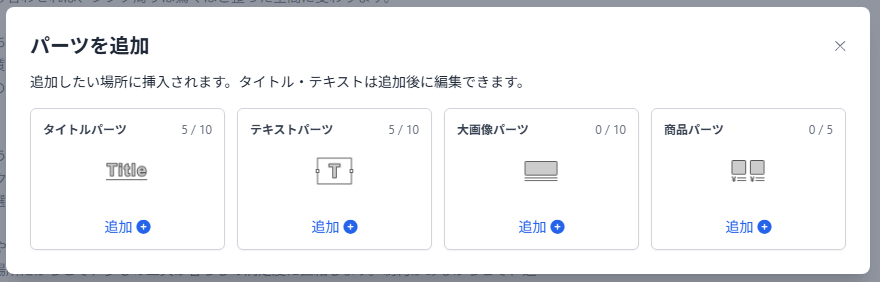
| タイトルパーツ | 見出しを追加できます |
| テキストパーツ | 本文を追加できます |
| 大画像パーツ | 任意の画像を1枚を追加できます。 登録推奨サイズ:横1440×縦224〜2560ピクセル |
| 商品パーツ | キーワードで見つかったおすすめ商品を掲載します(最大12商品)。 |
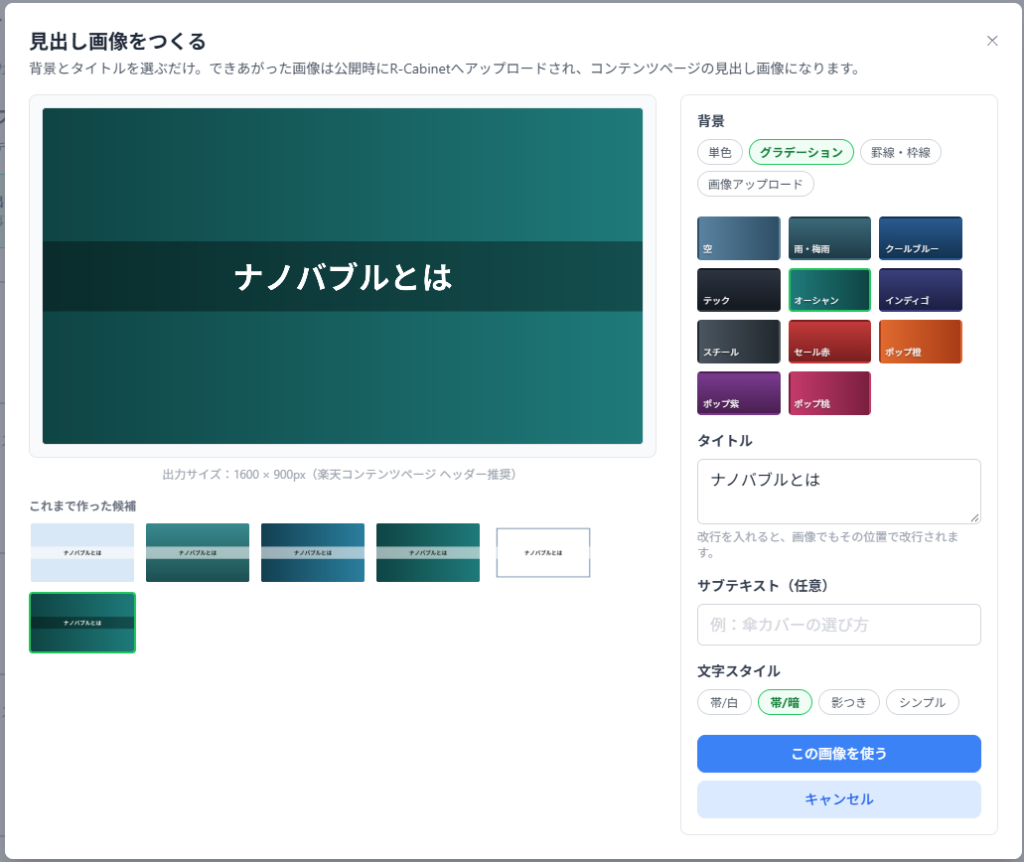
見出し画像の作成
コンテンツページの見出し画像を作成できます。
背景、記事タイトル、サブテキスト、文字スタイルを設定すると画像が生成されます。
ページ設定
ページタイトル、ページURL、検索エンジンの設定を行います。
すべて必須項目です。
| ページタイトル | AIが生成したタイトルが入ります。 編集可、最大40文字となります。 |
| ページURL | コンテンツページのURLを設定します。 URLはhttps://www.rakuten.co.jp/(店舗URL)/contents/(ページURL) 本項目では末尾のページURLを設定します。 |
| 検索エンジン検索結果 説明文 | 検索エンジンの検索結果ページでページタイトルの下に表示される説明文です。 最大130文字まで設定できます。 |
設定が完了したら「プレビューへ進む」ボタンをクリックします。
※公開しない場合は下書き保存してください。
確認・登録
作成したコンテンツページの公開前の確認を行います。
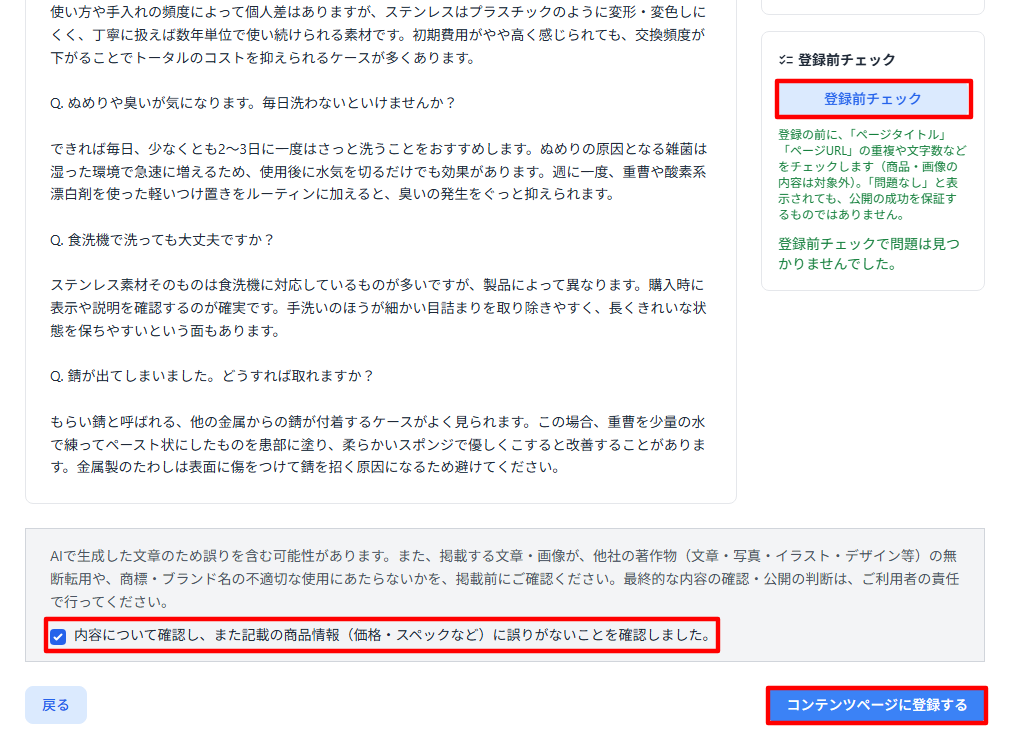
右側の「登録前チェック」ボタンをクリックし、ページURLや文字数オーバーがないかなどをチェックできます。
※商品や画像の内容についてはチェック対象外です。
公開できる状態になりましたら、下部のチェックボックスにチェックを入れ「コンテンツページに登録する」ボタンをクリックします。
※AIコンテンツ作成支援で作成したページは内容の正確性や正当性を保証するものではございません。
コンテンツページの登録前に必ず文章や画像の確認を行い、最終的な確認・公開の判断は、ご利用者の責任で行ってください。
以上で、コンテンツページの作成から登録まで完了です。
ワンポイント
作成したコンテンツページに、にぎわいパーツを加えるとコンテンツページの自動更新が実現できます。
コンテンツページに、にぎわいパーツを加える方法はこちらをご参照ください。